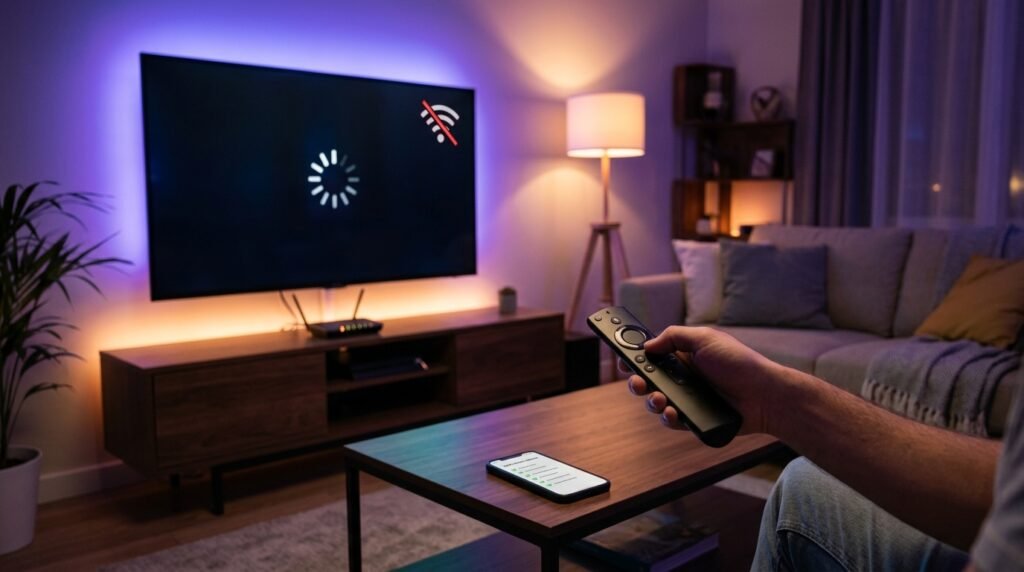
Votre Smarters Player Lite ne fonctionne pas et vous ne savez pas par où commencer ? Rassurez-vous : dans l’immense majorité des cas, la panne n’a rien de grave. Une faute de frappe, une adresse de serveur incomplète, une horloge décalée ou un Wi-Fi saturé suffisent à bloquer l’application. Ce guide passe en revue chaque symptôme, explique d’où il vient et donne la solution, dans l’ordre où il faut la tenter.
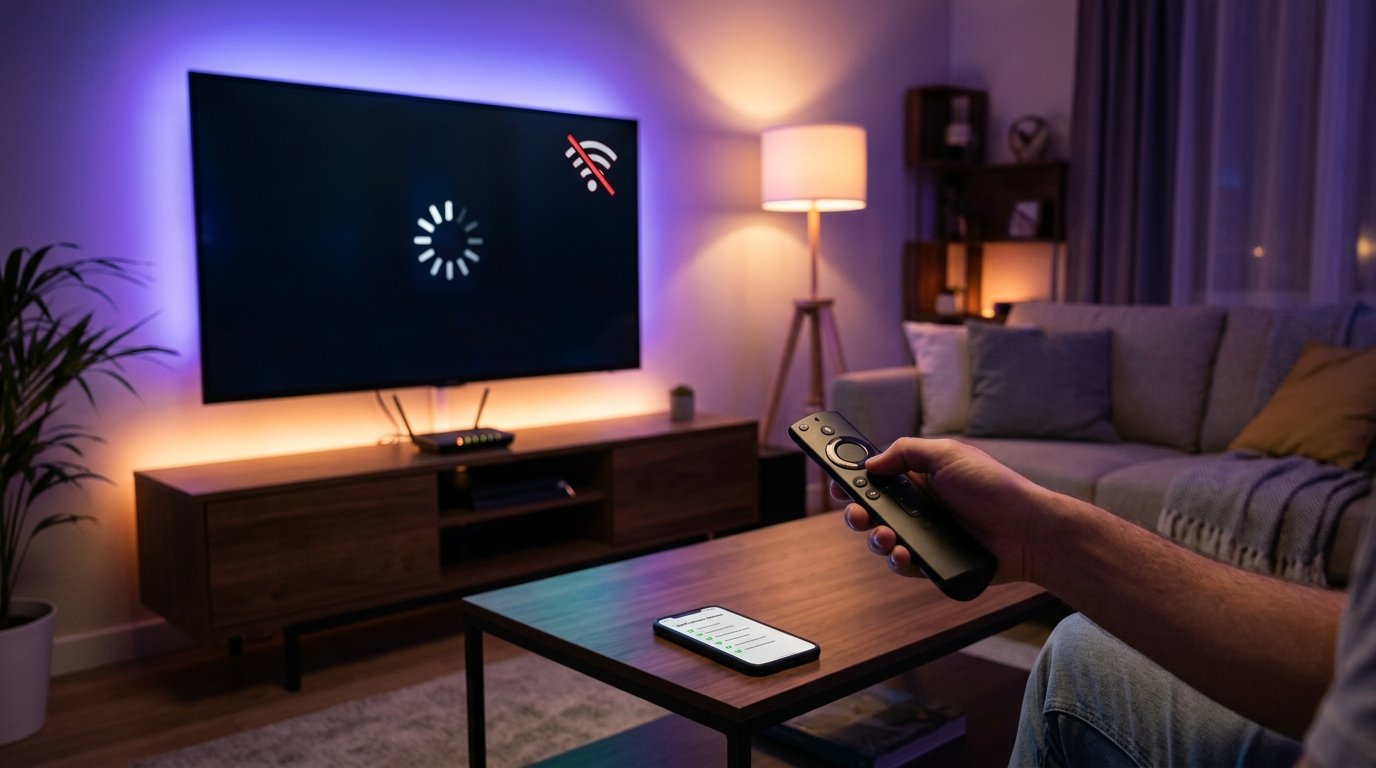
En résumé : commencez toujours par identifier le symptôme exact. Une connexion refusée vient presque toujours des identifiants. Une liste vide se règle en rechargeant le profil. Une image qui se fige s’explique par le réseau ou par la charge du serveur. Un guide TV vide vient souvent de l’horloge de l’appareil.
Avant tout : identifier d’où vient la panne
Smarters Player Lite est un lecteur. Il ne fournit aucune chaîne : il lit les flux que votre abonnement lui envoie. Quand quelque chose ne va pas, le problème se situe donc forcément à l’un de ces trois endroits.
- L’application elle-même : version ancienne, profil corrompu, réglage modifié par erreur.
- L’abonnement et le serveur : identifiants mal saisis, abonnement expiré, serveur surchargé à certaines heures.
- Votre réseau et votre appareil : Wi-Fi trop faible, box à redémarrer, horloge décalée, stockage plein.
Ce tri initial fait gagner un temps considérable. Inutile de réinstaller l’application si le vrai coupable est un Wi-Fi qui peine derrière deux murs.
Le test croisé : savoir en deux minutes si l’abonnement est en cause
Quand Smarters Player Lite ne fonctionne pas sur un appareil, essayez les mêmes identifiants ailleurs : sur votre téléphone en 4G ou en 5G, par exemple, avec le Wi-Fi coupé. Ce simple test sépare les causes en deux familles.
- Ça marche sur le téléphone en 4G : l’abonnement et le serveur répondent. Le problème vient de l’appareil ou du réseau de la maison.
- Ça ne marche nulle part : l’abonnement est en cause (identifiants, échéance, écrans déjà occupés). Inutile de toucher à la box.
- Ça marche partout sauf sur un écran : regardez la version de l’application et la configuration de cet appareil précis.
Ce test croisé évite la moitié des fausses pistes. Il prend deux minutes, et c’est la première question que le support vous posera si Smarters Player Lite ne fonctionne pas après vos premières vérifications.
| Symptôme | Cause la plus probable | Première action |
|---|---|---|
| Message d’erreur à la connexion | Identifiants ou adresse du serveur | Vérifier la saisie, port compris |
| Connexion acceptée, liste vide | Catalogue mal chargé | Recharger, puis recréer le profil |
| Image qui se fige le soir uniquement | Charge du serveur | Prévenir le support |
| Image qui se fige à toute heure | Réseau local | Tester en Ethernet ou en Wi-Fi 5 GHz |
| Guide TV vide ou décalé | Horloge ou EPG non chargé | Heure automatique, puis mise à jour du guide |
| Application qui se ferme | Version ancienne ou mémoire saturée | Mettre à jour, redémarrer |
Smarters Player Lite ne fonctionne pas : la connexion est refusée
C’est le blocage le plus fréquent, et heureusement le plus simple à régler. L’application affiche un message d’échec au moment d’ajouter l’utilisateur, ou ne dépasse pas l’écran de connexion.
Une faute dans les identifiants
Le nom d’utilisateur et le mot de passe tiennent compte des majuscules. Un « A » à la place d’un « a » suffit à tout bloquer. Les copier-coller ajoutent aussi parfois un espace invisible en fin de champ.
Effacez les deux champs et ressaisissez-les lentement, caractère par caractère, à partir du message reçu. Sur Apple TV, servez-vous du clavier de votre iPhone pour éviter les fautes de saisie à la télécommande.
L’adresse du serveur est incomplète
L’adresse du serveur commence généralement par http:// et se termine souvent par deux points suivis d’un numéro de port, par exemple :8080. Ce numéro fait partie de l’adresse. Sans lui, l’application frappe à la mauvaise porte.
Vérifiez aussi qu’il n’y a pas de barre oblique ou de texte en trop à la fin. L’adresse doit être recopiée exactement comme vous l’avez reçue, ni plus, ni moins.
Un abonnement expiré ou des écrans déjà occupés
Si la saisie est parfaite et que l’erreur persiste, regardez la date d’échéance de votre abonnement. Un accès expiré est refusé, même avec des identifiants exacts.
Autre cause classique : le nombre maximum d’écrans est déjà atteint. Un abonnement standard autorise un seul écran à la fois. Si quelqu’un regarde déjà sur un autre appareil, ou si vos identifiants ont circulé, la connexion est refusée. Les packs familiaux ouvrent deux ou trois connexions simultanées.
Les chaînes ne se chargent pas ou la liste reste vide
La connexion est acceptée, mais les catégories n’apparaissent pas, ou les chaînes restent noires. Ce cas se règle presque toujours sans aide extérieure.
Recharger la liste sans tout réinstaller
Fermez complètement Smarters Player Lite. Sur iPhone, balayez l’application vers le haut dans le sélecteur d’apps. Sur Apple TV, faites de même depuis le sélecteur. Rouvrez-la ensuite : le catalogue est rechargé depuis le serveur.
Si votre version propose une option de mise à jour ou d’actualisation de la liste dans les réglages, lancez-la et patientez une minute. Un gros catalogue met parfois un peu de temps à apparaître.
Supprimer et recréer le profil
Si la liste reste vide, supprimez le profil et recréez-le avec les mêmes identifiants. Cette opération force un rechargement complet du catalogue et corrige la plupart des profils abîmés, par exemple après une coupure réseau pendant le premier chargement.
Gardez vos identifiants à portée de main avant de supprimer quoi que ce soit : il faudra les ressaisir.
Identifiants ou lien M3U : quel format choisir
Smarters Player Lite accepte deux méthodes : la connexion par identifiants (nom d’utilisateur, mot de passe, adresse du serveur) et le chargement d’une liste M3U. Si l’une ne fonctionne pas, l’autre permet souvent de trancher.
Nous conseillons les identifiants : les catégories, la VOD et le guide des programmes se chargent plus proprement. Le lien M3U reste une bonne solution de secours pour vérifier que l’abonnement répond.
L’image se fige, saccade ou coupe
C’est le problème le plus frustrant, parce qu’il survient souvent au pire moment. Avant de toucher à quoi que ce soit, il faut savoir s’il vient de chez vous ou du serveur.
Le test qui fait gagner du temps : l’heure
Notez quand le problème apparaît. S’il survient uniquement le soir, entre 20 h et 23 h, ou pendant un grand match, c’est un signe de charge côté serveur : écrivez au support en précisant la chaîne et l’heure.
S’il apparaît à n’importe quelle heure, même un mardi matin, le serveur n’est probablement pas en cause. Regardez alors du côté de votre réseau et de votre appareil.
Les réglages réseau qui changent tout
Le Wi-Fi est la cause numéro un des images qui se figent. Un débit annoncé à 100 Mbps peut tomber de moitié derrière deux murs. Voici les gestes qui règlent la plupart des cas.
- Redémarrez la box et l’appareil, puis réessayez.
- Connectez le téléviseur ou l’Apple TV en Ethernet, ou à défaut sur la bande Wi-Fi 5 GHz de la box.
- Mettez en pause les téléchargements, sauvegardes et mises à jour sur les autres appareils de la maison.
- Faites un test de débit depuis l’appareil qui sert à regarder, pas depuis un ordinateur posé à côté de la box.
| Qualité visée | Débit conseillé par écran |
|---|---|
| FHD uniquement | 10 à 12 Mbps |
| FHD et 4K | 25 Mbps |
Si plusieurs personnes regardent en même temps, additionnez les débits. Un VPN peut aussi réduire le débit disponible : désactivez-le le temps d’un test.
Le guide TV (EPG) est vide ou décalé
Le guide des programmes se télécharge séparément de la liste des chaînes. Il peut donc rester vide alors que les chaînes fonctionnent parfaitement.
Commencez par vérifier la date et l’heure de votre appareil. Elles doivent être réglées en mode automatique. Un décalage d’horloge, même de quelques heures, suffit à afficher des programmes qui ne correspondent plus à ce qui passe, ou à faire disparaître le guide.
Lancez ensuite une mise à jour du guide depuis les réglages de l’application, puis patientez quelques minutes. Si le guide reste vide après ces deux étapes, signalez-le au support : il arrive qu’une source de programmes soit temporairement indisponible.
Son décalé, absent ou en mauvaise langue
Un décalage entre l’image et le son vient le plus souvent du flux lui-même ou d’un réglage audio de l’appareil. Changez de chaîne puis revenez, ou relancez la lecture : le décalage disparaît souvent.
Si vous utilisez une barre de son ou un ampli, vérifiez leurs réglages et ceux du téléviseur. Certains modes « son surround » ajoutent un léger retard. Pour les films et séries, plusieurs pistes audio peuvent être proposées : le choix se fait pendant la lecture, dans les options du lecteur.
L’application plante, se ferme ou ne s’ouvre plus
Quand Smarters Player Lite se ferme toute seule, la première chose à faire est de la mettre à jour depuis la boutique. Les plantages sont souvent corrigés dans les versions suivantes.
Si le problème continue, redémarrez complètement l’appareil. Vérifiez aussi l’espace de stockage disponible : un iPhone ou une Apple TV presque pleins ralentissent toutes les applications. En dernier recours, désinstallez puis réinstallez l’application, et ressaisissez vos identifiants.
Smarters Player Lite ne fonctionne pas après une mise à jour
Une mise à jour de l’application ou du système conserve en principe vos profils. Il arrive pourtant qu’un profil ne réponde plus après coup. Dans ce cas, recréez-le avec les mêmes identifiants : c’est plus rapide que de chercher la cause.
Si c’est le système de l’appareil qui a été mis à jour, redémarrez-le une fois. Et si votre appareil ne peut plus installer la dernière version, vérifiez la configuration minimale : iOS ou iPadOS 15.6 sur iPhone et iPad, tvOS 12 sur Apple TV, macOS 12.5 et puce Apple sur Mac.
Smarters Player Lite ne fonctionne pas sur votre appareil : les cas particuliers
Certains blocages ne se rencontrent que sur un type d’écran. Voici les plus courants, appareil par appareil. Le pas-à-pas complet de chaque installation se trouve dans notre guide d’installation.
iPhone et iPad
Si l’application n’apparaît pas dans l’App Store, votre appareil est probablement bloqué sur une version d’iOS antérieure à 15.6. Vérifiez dans Réglages, puis Général, puis Informations. L’application officielle se trouve sur sa fiche App Store : l’éditeur affiché doit être WHMCS Smarters.
Apple TV
Sur Apple TV, la plupart des soucis viennent de la saisie à la télécommande et du Wi-Fi. Utilisez le clavier de l’iPhone pour les identifiants, et branchez le boîtier en Ethernet dès que possible : c’est la configuration la plus stable.
Mac
Smarters Player Lite ne fonctionne que sur les Mac à puce Apple, M1 ou plus récente. Sur un Mac à processeur Intel, l’application ne s’installe pas : ce n’est pas une panne, c’est une limite de compatibilité.
Android
Sur téléphone Android, Smarters Player Lite ne se trouve pas sur Google Play. Elle se télécharge depuis sa page Uptodown. Si l’installation est bloquée, autorisez votre navigateur à installer des applications inconnues quand Android le demande. Vous pouvez aussi utiliser IPTV Smarters Pro, l’application sœur du même éditeur, avec les mêmes identifiants.
Fire TV Stick et Smart TV
Sur Fire TV Stick et Android TV, on installe IPTV Smarters Pro avec l’application Downloader et le code 224877. Si Downloader refuse d’installer, autorisez-le dans les options pour les développeurs. Sur les téléviseurs Samsung et LG, cherchez « IPTV Smarters Pro » dans le magasin du téléviseur. Le détail est dans la section Fire TV de notre guide.
Les erreurs à éviter quand on dépanne
Certains réflexes aggravent le problème au lieu de le régler. Voici ceux que nous voyons le plus souvent.
- Réinstaller en boucle : si la cause est le réseau ou les identifiants, réinstaller ne change rien.
- Installer une version trouvée au hasard : les APK proposés sur des forums peuvent avoir été modifiés.
- Partager ses identifiants : chaque écran supplémentaire consomme une connexion et provoque des coupures.
- Tester une seule fois : un problème du soir ne se voit pas le matin. Notez toujours l’heure.
- Changer dix réglages à la fois : procédez étape par étape pour savoir ce qui a réellement réglé le souci.
Quand contacter le support, et quoi lui envoyer
Si Smarters Player Lite ne fonctionne pas après les vérifications de ce guide, écrivez-nous sur WhatsApp. Pour que la réponse soit rapide et précise, joignez ces informations :
- L’appareil utilisé et sa version (par exemple Apple TV 4K, tvOS 18).
- Le symptôme exact, avec une capture d’écran du message d’erreur si possible.
- L’heure à laquelle le problème apparaît, et la ou les chaînes concernées.
- Ce que vous avez déjà essayé.
Ne nous envoyez jamais votre mot de passe dans un message non sollicité, et méfiez-vous de quiconque vous le demanderait. Si vos identifiants ont circulé, nous pouvons les régénérer.
Ce qu’il faut retenir
Quand Smarters Player Lite ne fonctionne pas, la méthode compte plus que la technique. Identifiez le symptôme, vérifiez les identifiants et le port, rechargez le profil, testez le réseau, et notez l’heure des coupures. Ces cinq réflexes règlent la grande majorité des pannes en quelques minutes.
Et si vous n’avez pas encore d’abonnement, ou si vous voulez comparer avant de changer, demandez notre essai gratuit de 24 heures : il permet de vérifier la stabilité un soir de forte affluence, sans carte bancaire. Nos formules d’abonnement et l’essai gratuit sont présentés sur notre page Smarters Player Lite. Pour mieux comprendre l’application elle-même, lisez aussi notre guide complet sur Smarters Player Lite.
Questions fréquentes
Pourquoi Smarters Player Lite ne fonctionne pas alors que mes identifiants sont bons ?
Vérifiez d’abord le numéro de port à la fin de l’adresse du serveur, puis la date d’échéance de l’abonnement. Si les deux sont corrects, un autre appareil utilise peut-être déjà votre connexion : un abonnement standard n’autorise qu’un écran à la fois.
Pourquoi la liste des chaînes reste vide ?
Le catalogue n’a pas été chargé correctement. Fermez complètement l’application et rouvrez-la. Si la liste reste vide, supprimez le profil et recréez-le avec les mêmes identifiants pour forcer un rechargement complet.
Pourquoi l’image se fige le soir ?
Un problème qui n’apparaît qu’en soirée vient généralement de la charge du serveur, quand tout le monde regarde en même temps. Notez la chaîne et l’heure, puis prévenez le support. Si l’image se fige à toute heure, regardez plutôt du côté de votre Wi-Fi.
Comment réparer un guide TV vide dans Smarters Player Lite ?
Réglez la date et l’heure de l’appareil en mode automatique, puis lancez une mise à jour du guide depuis les réglages de l’application. Le guide se télécharge séparément des chaînes et peut mettre quelques minutes à apparaître.
Faut-il réinstaller l’application en cas de problème ?
Rarement en premier. Réinstaller ne règle ni une faute d’identifiants ni un problème de réseau. Commencez par recharger le profil et mettre l’application à jour ; la réinstallation reste le dernier recours en cas de plantages répétés.
Smarters Player Lite fonctionne-t-elle sur Fire TV Stick ?
Sur Fire TV Stick, on utilise IPTV Smarters Pro, l’application sœur du même éditeur, installée avec Downloader et le code 224877. Vos identifiants s’y chargent exactement de la même façon.